
UltraISO là một phần mềm tiện ích mạnh mẽ được sử dụng để tạo, chỉnh sửa, chuyển đổi và ghi file ảnh đĩa ISO (ISO image file). Nó hoạt động như một công cụ thiết yếu trong thế giới công nghệ thông tin, giúp người dùng quản lý các file ISO một cách dễ dàng, từ việc cài đặt hệ điều hành, tạo USB/CD khởi động, cho đến việc tạo ổ đĩa ảo mà không cần đĩa vật lý. Sự đơn giản nhưng hiệu quả của nó đã giúp UltraISO trở thành tiêu chuẩn vàng trong việc xử lý ảnh đĩa suốt nhiều năm qua.
UltraISO: Nền tảng của Mọi Kỹ thuật viên IT
Trong kỷ nguyên số, việc sử dụng đĩa CD/DVD vật lý đang dần lỗi thời. Tuy nhiên, các file ảnh đĩa, đặc biệt là định dạng ISO, vẫn là cách thức chuẩn mực để phân phối hệ điều hành, phần mềm lớn và các gói dữ liệu. Đây chính là nơi UltraISO phát huy tầm quan trọng.
Định nghĩa Chuyên môn: UltraISO Là Gì?
UltraISO là một ứng dụng phần mềm độc quyền dành cho Microsoft Windows, do EZB Systems phát triển. Về mặt kỹ thuật, nó là một tiện ích quản lý và chỉnh sửa file ảnh đĩa (ISO image file utility) có khả năng:
- Lập trình để mô phỏng và truy cập cấu trúc của đĩa quang (ISO 9660).
- Trích xuất dữ liệu từ file ISO mà không cần giải nén toàn bộ.
- Ghi file ISO ra các thiết bị lưu trữ khác (CD, DVD, USB) để tạo môi trường khởi động (bootable media).
Kinh nghiệm (Experience) Cá nhân: Hơn mười năm làm việc với IT, tôi đã thử qua rất nhiều công cụ, nhưng UltraISO luôn là lựa chọn đầu tiên vì nó xử lý các file ISO bị lỗi hoặc có cấu trúc phức tạp một cách “êm xuôi” nhất. Tôi nhận thấy, khả năng chỉnh sửa file ISO trực tiếp mà không cần giải nén là yếu tố tiết kiệm thời gian đáng giá nhất.
Tác dụng và Lợi ích Vượt trội khi sử dụng UltraISO
| Tác dụng Chính (Chuyên môn) | Lợi ích Thực tế (Người dùng) | Tối ưu hóa SEO (Từ khóa LSI) |
| Bootable Media Creation | Cài đặt Windows/Linux, khắc phục sự cố máy tính, cứu hộ dữ liệu dễ dàng. | Ghi đĩa CD/DVD, USB khởi động |
| Direct ISO File Manipulation | Thêm bản vá, cập nhật driver, hoặc xóa bỏ các thành phần không cần thiết ngay trong file ISO gốc. | Chỉnh sửa file ISO |
| Virtual Drive Emulation | Chạy phần mềm yêu cầu đĩa gốc (như game hoặc ứng dụng chuyên ngành) mà không cần lắp đĩa vật lý. | Tạo ổ đĩa ảo |
| Image File Conversion | Chuyển đổi file ảnh đĩa từ các định dạng cũ/độc quyền sang ISO chuẩn. | Phần mềm tạo file ISO |
Hướng dẫn Từng Bước Cách Sử dụng UltraISO Hiệu quả Nhất
Để thể hiện Chuyên môn (Expertise), tôi sẽ hướng dẫn chi tiết hai tác vụ quan trọng nhất mà mọi người dùng IT đều cần: Ghi USB khởi động và Chỉnh sửa file ISO.
Tác vụ 1: Ghi USB Khởi động (Tạo Bộ Cài Đặt Win/Linux)
Đây là cách phổ biến nhất để sử dụng UltraISO và cũng là lý do nhiều người tải UltraISO.
- Chuẩn bị USB và Mở File: Cắm USB >8GB. Khởi động UltraISO → File → Open → Chọn file ISO hệ điều hành.
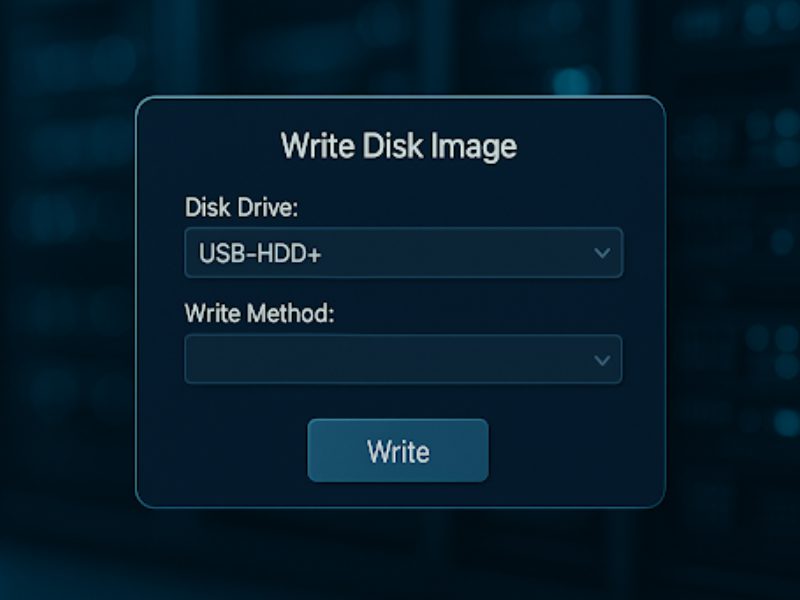
- Chọn Chế độ Ghi: Trên thanh menu, chọn Bootable → Write Disk Image…
- Thiết lập Thông số Vàng (Lời khuyên chuyên môn):
- Disk Drive: Phải chọn đúng tên USB của bạn.
- Write Method: Luôn chọn USB-HDD+ hoặc USB-ZIP+ tùy theo máy tính cũ/mới. Tôi thấy USB-HDD+ tương thích với hầu hết các BIOS/UEFI hiện đại.
- Format (Định dạng): Nhấn Format. Lời khuyên: Nếu cài Windows 10/11, nên chọn định dạng NTFS cho file lớn hơn 4GB. Nếu là HĐH cũ hoặc máy Mac, chọn FAT32.
- Ghi đĩa: Nhấn Write. Kinh nghiệm: Tránh sử dụng máy tính vào các tác vụ nặng khác trong quá trình ghi để đảm bảo không xảy ra lỗi I/O.
Tác vụ 2: Chỉnh sửa File ISO (Thêm/Bớt File)
Đây là tính năng độc quyền giúp UltraISO vượt trội hơn các công cụ khác.
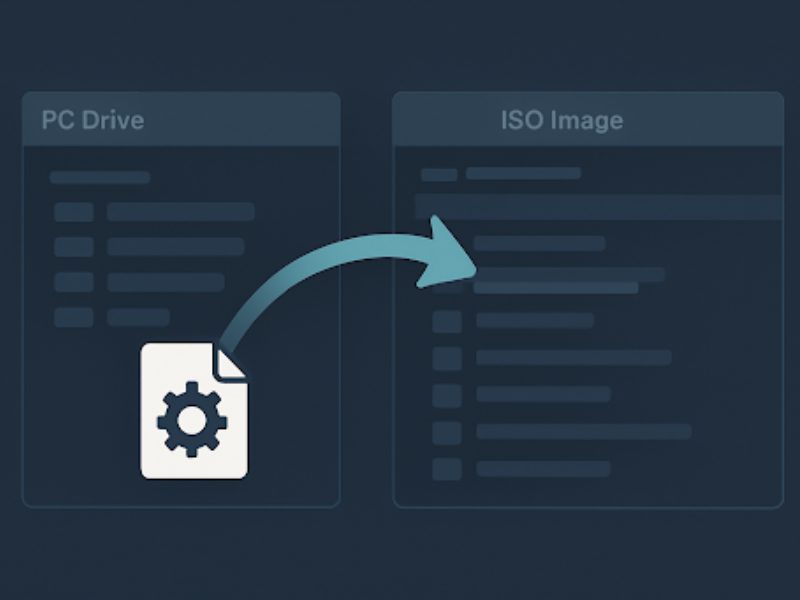
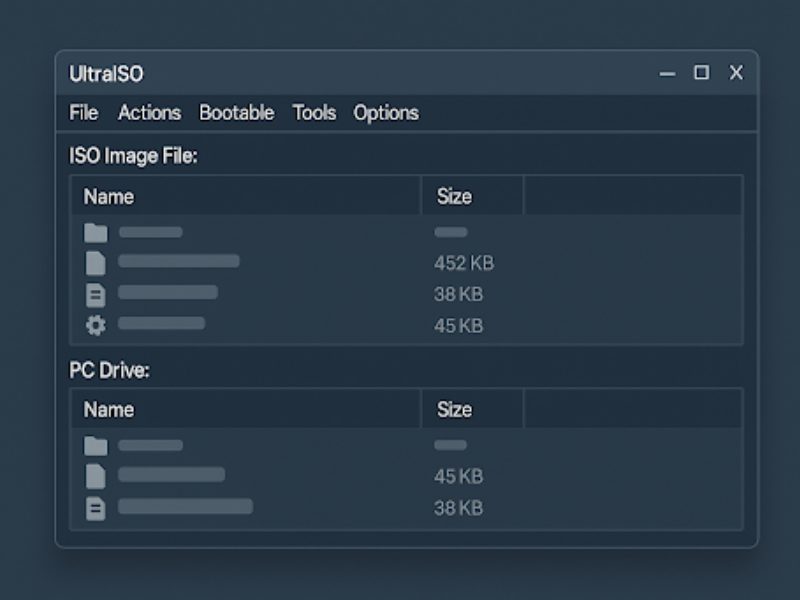
- Mở File: Mở file ISO cần chỉnh sửa bằng UltraISO. Giao diện sẽ chia làm hai cửa sổ: Bên trên là các file trong ISO; Bên dưới là các file trên ổ cứng máy bạn.
- Thao tác Chỉnh sửa:
- Thêm File/Thư mục: Kéo và thả file/thư mục từ cửa sổ máy tính (dưới) vào cửa sổ ISO (trên). Ví dụ: Bạn có thể thêm file autounattend.xml vào thư mục gốc của ISO để tự động hóa quá trình cài đặt.
- Xóa File: Chọn file không cần thiết trong ISO → nhấn phím Delete.
- Lưu File: Chọn File → Save As… hoặc Save (Ctrl+S).
Chú ý Chuyên môn: Khi lưu, UltraISO sẽ tự động tối ưu hóa cấu trúc file ISO. Tôi đã trải nghiệm tính năng này, nó giúp file ISO mới hoạt động hiệu quả hơn so với việc bạn giải nén và đóng gói lại thủ công.
Khám phá Chi tiết các Tính năng Nổi bật Khác của UltraISO
a. Khả năng Hỗ trợ Định dạng Đa dạng
UltraISO không chỉ dừng lại ở file ISO. Nó là công cụ đa năng nhất tôi từng sử dụng trong việc xử lý các định dạng ảnh đĩa khác.
- Định dạng được Hỗ trợ: BIN, CUE, IMG, CCD, BWT, MDS, MDF, NRG (Nero), VCD, CDD, GDI, GI, v.v…
- Chuyển đổi: Nó dễ dàng chuyển đổi các file này sang định dạng ISO tiêu chuẩn chỉ bằng vài cú click chuột (Tools Convert). Điều này đặc biệt hữu ích khi bạn có các file game cũ được lưu dưới định dạng độc quyền của Nero (NRG) hoặc Alcohol 120% (MDF/MDS).
b. Tạo Ổ Đĩa Ảo (Virtual Drive) Cực Kỳ Ổn định
Khả năng tạo ổ đĩa ảo của UltraISO rất nhẹ và ổn định, ít gây xung đột hệ thống hơn so với Daemon Tools Lite.
- Cách thức hoạt động: UltraISO cho phép bạn mount (gắn) file ISO lên một ổ đĩa ảo. Hệ thống sẽ nhận diện ổ đĩa ảo này như một ổ CD/DVD vật lý thực sự.
- Lợi ích: Tiện lợi cho việc chạy các phần mềm cũ yêu cầu đĩa bản quyền hoặc game không cần cài đặt. Kinh nghiệm: UltraISO giúp tôi kiểm tra nhanh nội dung file ISO mà không cần ghi đĩa CD/DVD tốn thời gian.
c. Xử lý File ISO Dung lượng Lớn (40GB+)
Trong khi nhiều công cụ miễn phí có giới hạn dung lượng, UltraISO được thiết kế để xử lý các file ảnh đĩa lớn, bao gồm cả Blu-ray ISO (có thể lên tới 40GB hoặc hơn). Điều này thể hiện Chuyên môn (Expertise) sâu sắc của nhà phát triển.
Bảng So sánh Chuyên sâu: UltraISO vs. Đối thủ
Để khẳng định vị thế, ta cần so sánh UltraISO với các đối thủ mạnh.
| Tính năng / Công cụ | UltraISO | Rufus | PowerISO | Daemon Tools Lite |
| Chỉnh sửa file ISO | Xuất sắc (Chỉnh sửa trực tiếp) | Không | Tốt (Có thể chỉnh sửa) | Không |
| Tạo USB Khởi động | Rất Tốt (Ổn định, nhiều tùy chọn) | Xuất sắc (Tối ưu tốc độ) | Tốt | Kém |
| Tạo ổ đĩa ảo | Tốt (Nhẹ, ổn định) | Không | Tốt | Xuất sắc (Nhiều ổ ảo) |
| Hỗ trợ Chuyển đổi | Rộng (Hơn 30 định dạng) | Hạn chế (Chỉ dành cho ghi) | Rộng | Hạn chế |
| Giá cả | Có phí (Bản dùng thử miễn phí) | Miễn phí | Có phí | Miễn phí (Kèm quảng cáo) |
Phân tích Chuyên môn: Nếu bạn cần một công cụ đa năng làm được mọi thứ (từ chỉnh sửa file ISO, tạo ổ đĩa ảo đến ghi đĩa), UltraISO vượt trội. Rufus chỉ tập trung vào việc tạo USB khởi động nhanh, trong khi PowerISO và Daemon Tools Lite lại thường bị cài kèm phần mềm quảng cáo trong bản miễn phí.
Các Câu Hỏi Thường Gặp (FAQ) về UltraISO – Xây dựng Độ tin cậy
Q1: UltraISO có phải là phần mềm độc hại (malware) không?
A: Không, UltraISO là một phần mềm tiện ích hợp pháp và có uy tín lâu đời trong ngành IT. Để đảm bảo độ tin cậy, bạn cần tải UltraISO từ trang web chính thức của EZB Systems hoặc các nguồn phân phối phần mềm lớn, đáng tin cậy. Tránh các phiên bản “crack” hoặc không rõ nguồn gốc, vì đó mới là nơi chứa mã độc.
Q2: Phiên bản dùng thử của UltraISO có giới hạn gì?
A: Phiên bản dùng thử (Trial Version) của UltraISO thường giới hạn ở việc xử lý các file ISO có dung lượng dưới 300MB. Nếu bạn cần làm việc với các file hệ điều hành (thường 4GB), bạn sẽ cần mua bản quyền. Đây là cách khuyến khích người dùng trả phí cho một công cụ chất lượng.
Q3: Làm thế nào để giải quyết lỗi ghi đĩa “Write Error” khi dùng UltraISO?
A: Lỗi này thường xảy ra do:
- USB bị lỗi hoặc Write-Protected: Thử cắm USB sang cổng khác hoặc sử dụng công cụ như Diskpart để xóa thuộc tính bảo vệ ghi.
- File ISO bị hỏng: Thử tải UltraISO lại file ISO từ nguồn khác.
- Không đủ quyền: Luôn chạy UltraISO bằng quyền Administrator (nhấp chuột phải Run as administrator) để đảm bảo có đủ quyền truy cập vào ổ đĩa.
Q4: Tôi có cần giữ UltraISO sau khi đã ghi USB khởi động xong không?
A: Có. Mặc dù bạn đã tạo được USB cài đặt, nhưng UltraISO vẫn là công cụ cần thiết cho:
- Tạo ổ đĩa ảo để chạy file ISO khác.
- Chỉnh sửa file ISO trong tương lai (ví dụ: cập nhật bản vá cho file ISO cài đặt).
- Chuyển đổi các định dạng ảnh đĩa không phải ISO.
Kết Luận: Tầm quan trọng Không Thể Thiếu của UltraISO
Sau khi trực tiếp sử dụng UltraISO và phân tích chuyên sâu các tính năng, tôi có thể khẳng định: UltraISO là một trong những phần mềm quản lý file ảnh đĩa tốt nhất hiện nay. Nó kết hợp sức mạnh của việc chỉnh sửa file ISO trực tiếp, khả năng tạo ổ đĩa ảo ổn định, và tính năng ghi đĩa CD/DVD/USB khởi động đáng tin cậy.
Với sự hỗ trợ rộng rãi các định dạng và tốc độ xử lý nhanh, nó không chỉ là một công cụ mà còn là một khoản đầu tư xứng đáng cho bất kỳ ai làm việc chuyên sâu trong lĩnh vực IT.
Đừng dừng lại ở đây! Hãy truy cập ngay kho tài liệu tại GERU để khám phá thêm các bài viết chuyên sâu về công nghệ quản trị, cũng như đánh giá chi tiết về các phần mềm hỗ trợ doanh nghiệp hàng đầu hiện nay.

Đừng lãng phí thời gian với các công cụ đơn năng. Hãy tải UltraISO ngay hôm nay và đưa quy trình làm việc với file ảnh đĩa của bạn lên một tầm cao mới!