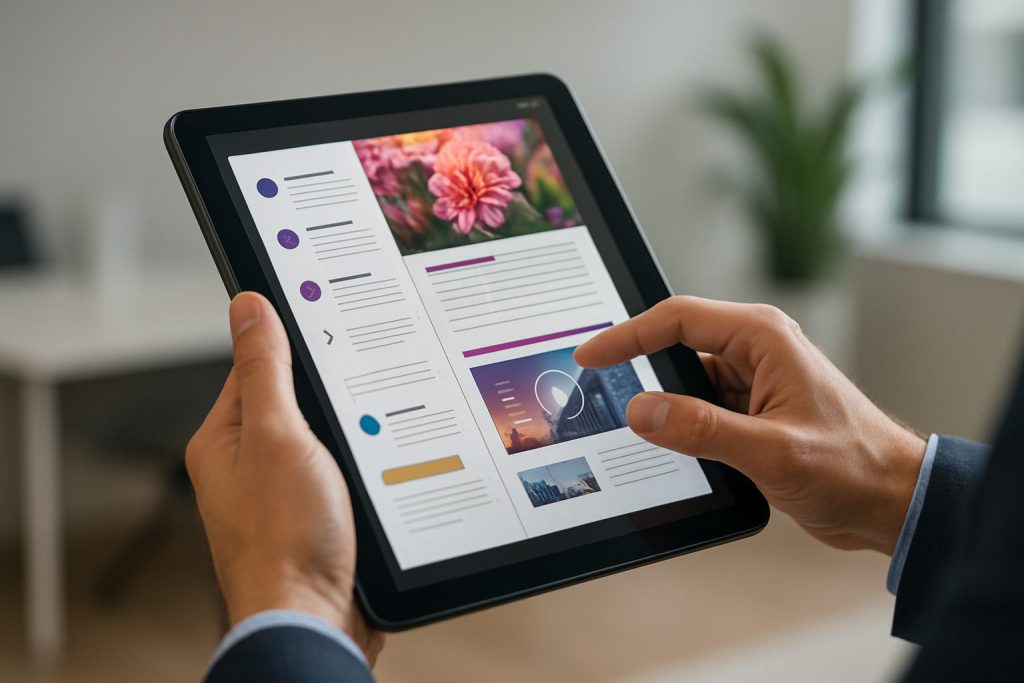
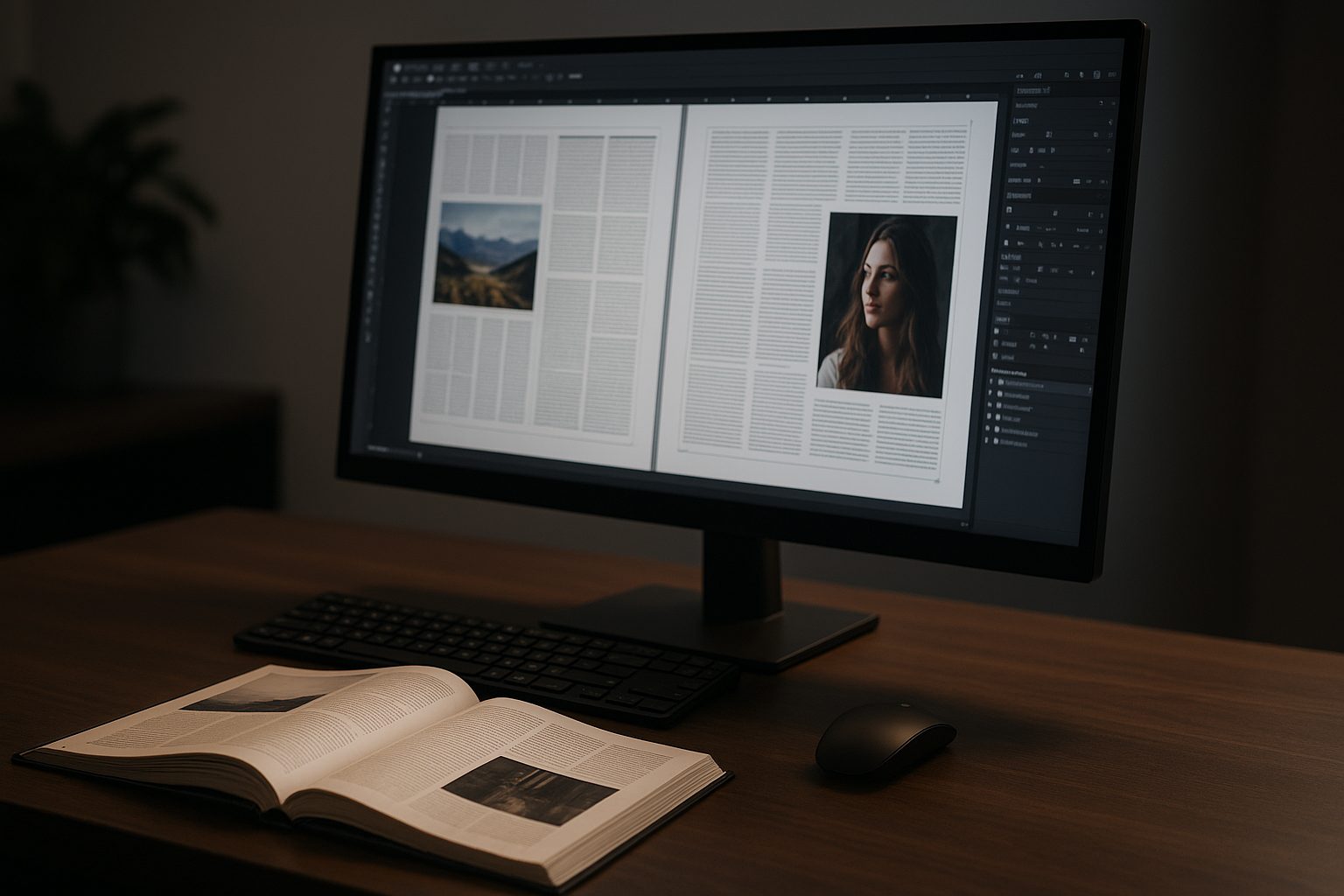
Adobe InDesign là phần mềm dàn trang (desktop publishing) chuyên dụng của Adobe, dùng để tạo và thiết kế các bố cục tài liệu nhiều trang như tạp chí, sách, báo cáo thường niên, và brochure. Nó giúp kiểm soát chính xác vị trí chữ, hình ảnh, màu sắc và chuẩn bị tệp tin cho quy trình thiết kế in ấn chuyên nghiệp hoặc xuất bản kỹ thuật số.
Adobe InDesign Là Gì và Lợi Ích Cốt Lõi
Adobe InDesign là phần mềm bố cục và dàn trang hàng đầu trong ngành công nghiệp xuất bản, được phát triển bởi Adobe Systems. Chức năng chính của nó là tạo ra các tài liệu nhiều trang, nơi việc sắp xếp văn bản, hình ảnh, và đồ họa phải tuân theo một hệ thống lưới và phong cách nhất quán.
Lợi Ích Khi Bạn Sử Dụng InDesign:
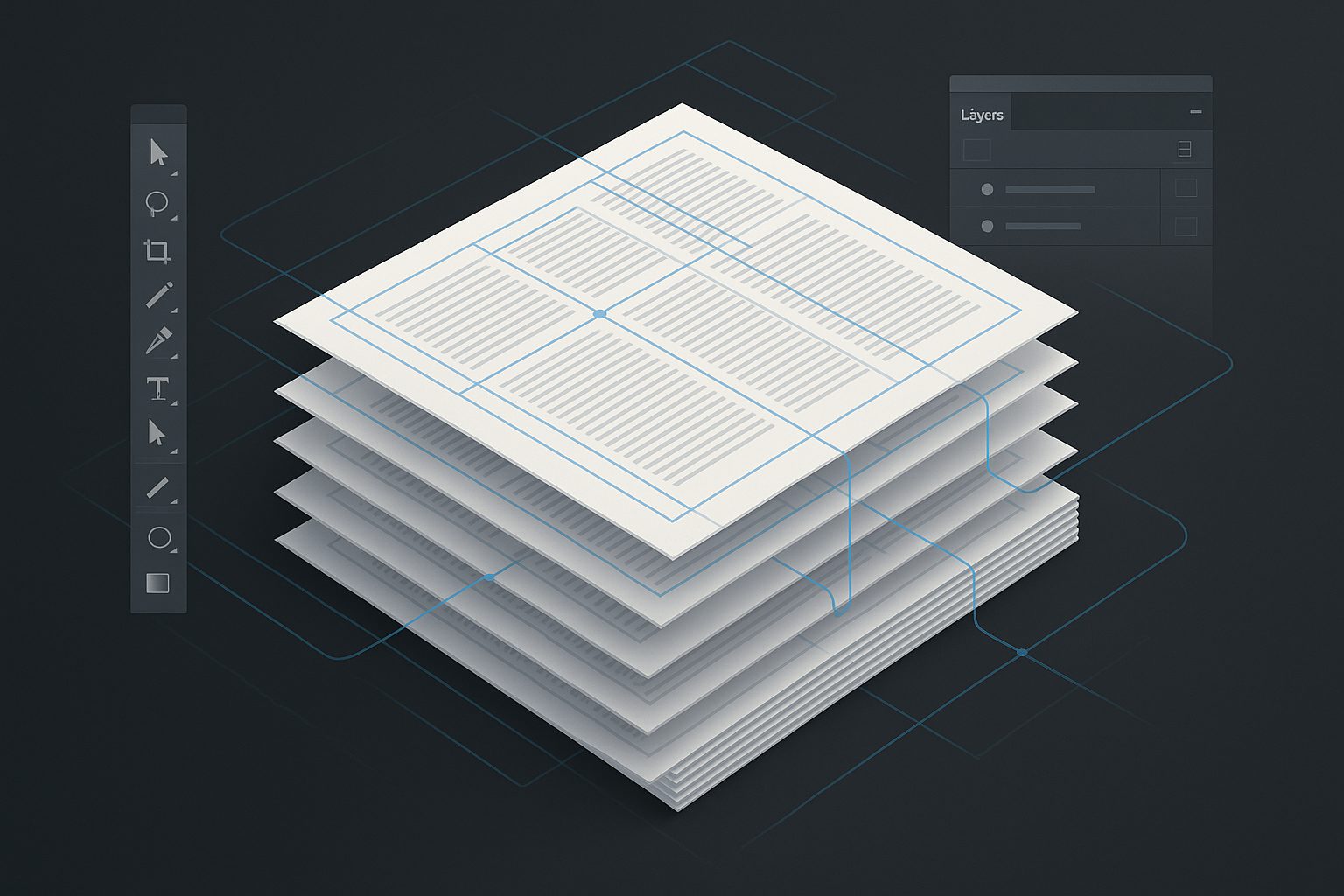
- Tạo Ấn Phẩm Đa Trang Hoàn Hảo: Chỉ InDesign mới có các công cụ mạnh mẽ như Master Pages (Trang Mẫu) và Text Threading (Liên kết Văn bản) để quản lý đồng bộ hàng trăm trang trong một tài liệu (ví dụ: Dàn trang tạp chí/sách).
- Kiểm Soát Typography Chuyên Sâu: Bạn có quyền kiểm soát tuyệt đối từng chi tiết nhỏ của văn bản: khoảng cách chữ (kerning), khoảng cách dòng (leading), căn lề nâng cao, đảm bảo văn bản của bạn không chỉ dễ đọc mà còn đẹp mắt.
- Xuất File Chuẩn In (Prepress): InDesign giúp bạn thiết lập chế độ màu (CMYK), đường xén (bleed), và các thông số kỹ thuật in ấn một cách chính xác nhất, giảm thiểu lỗi khi gửi file ra nhà in.
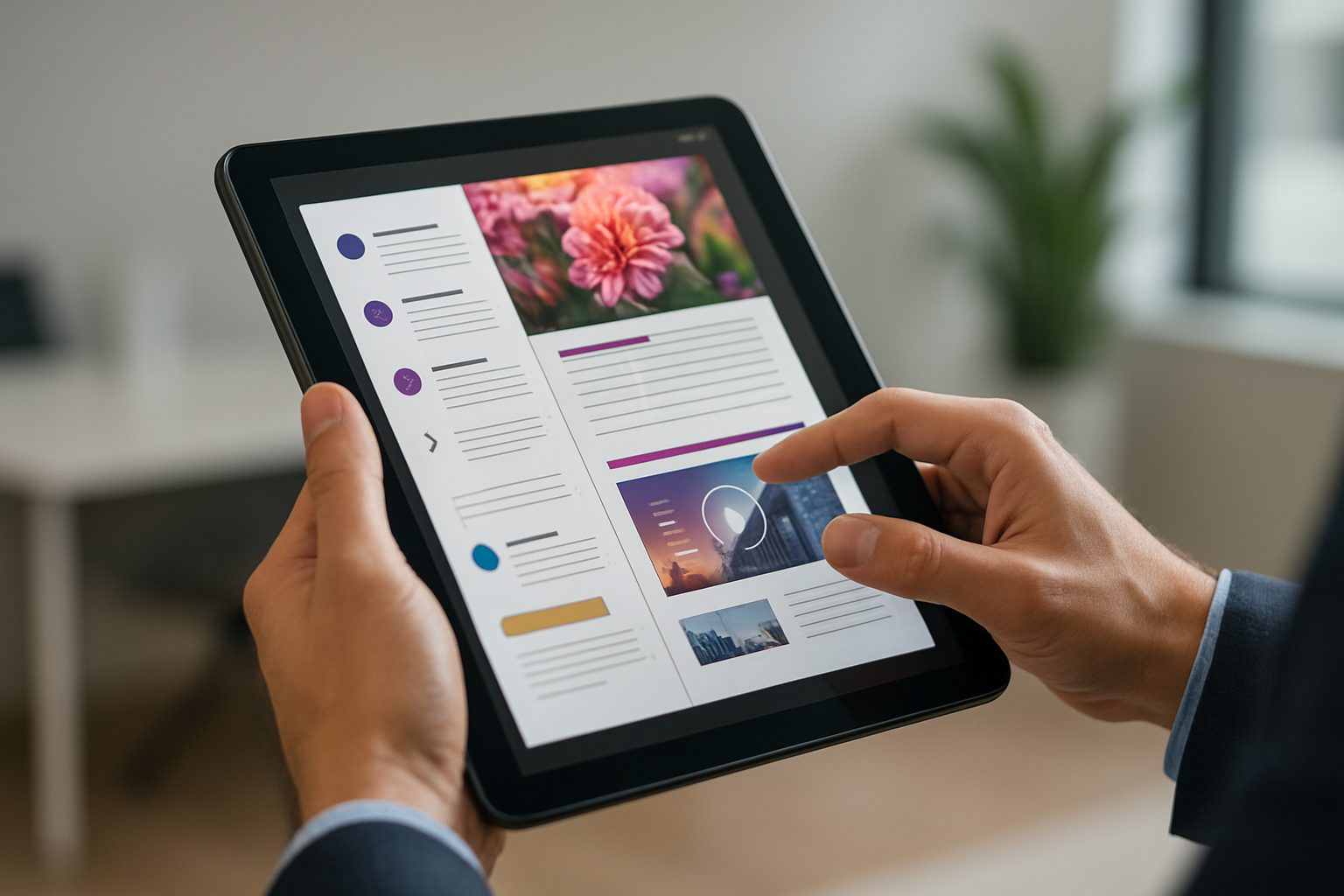
- Tính Năng PDF Tương Tác: Không chỉ in ấn, bạn có thể tạo các ấn phẩm kỹ thuật số với các nút bấm, siêu liên kết, video và hoạt ảnh, biến tài liệu tĩnh thành trải nghiệm số động.
Làm Thế Nào Để Bắt Đầu Dàn Trang Với InDesign?
Sau khi tải và cài đặt Adobe InDesign, bạn có thể bắt đầu quá trình tạo ra tài liệu nhiều trang một cách dễ dàng. Đây là các bước cơ bản tôi đã thực hiện khi bắt đầu một dự án mới:
4 Bước Cơ Bản để Thiết Kế Bố Cục Chuyên Nghiệp
- Thiết Lập Tài Liệu Mới (New Document):
- Vào File > New > Document.
- Kinh nghiệm cá nhân: Hãy luôn thiết lập kích thước trang, số lượng cột, khoảng lề (Margins) và đường xén (Bleed) ngay từ đầu. Margin giúp xác định không gian an toàn cho văn bản, còn Bleed là yếu tố bắt buộc cho in ấn.
- Tạo Trang Mẫu (Master Pages):
- Mở bảng Pages. Nhấp đúp vào A-Master.
- Đặt các yếu tố lặp lại xuyên suốt tài liệu, chẳng hạn như số trang (Page Number), tiêu đề chạy (Running Header) và logo. Điều này giúp đảm bảo sự nhất quán trên tất cả các trang, tiết kiệm thời gian đáng kể cho bố cục tài liệu nhiều trang.
- Nhập Văn Bản và Hình Ảnh:
- Sử dụng công cụ Type Tool (T) để tạo khung văn bản.
- Vào File > Place (Ctrl/Cmd + D) để nhập văn bản từ file Word và hình ảnh chất lượng cao.
- Sử dụng tính năng Text Threading (liên kết khung chữ) để văn bản tự động tràn từ trang này sang trang khác.
- Tối Ưu Hóa Với Styles:
- Sử dụng Paragraph Styles (Định dạng Đoạn) và Character Styles (Định dạng Ký tự).
- Lời khuyên từ chuyên gia: Áp dụng Styles cho tất cả các tiêu đề, tiêu đề phụ và nội dung chính. Khi bạn cần thay đổi font chữ hoặc kích thước của 100 trang, bạn chỉ cần chỉnh sửa một Style duy nhất.
Các Tính Năng Đột Phá Giúp InDesign Dẫn Đầu
InDesign được thiết kế để giải quyết những vấn đề phức tạp nhất của thiết kế in ấn chuyên nghiệp mà các phần mềm đồ họa khác không thể làm được.
| Tính Năng | Mô Tả Chuyên Môn | Lợi Ích Đem Lại |
| Master Pages (Trang Mẫu) | Cho phép thiết lập các phần tử cố định và tự động (như số trang, footer) chỉ một lần và áp dụng cho hàng trăm trang. | Đảm bảo uy tín và tính chuyên nghiệp của bố cục, tiết kiệm 90% thời gian lặp lại. |
| Data Merge (Trộn Dữ Liệu) | Tự động điền dữ liệu từ file Excel/CSV vào bố cục InDesign. | Tuyệt vời để tạo hàng trăm thẻ tên, chứng chỉ hoặc catalogue cá nhân hóa nhanh chóng. |
| Preflight | Kiểm tra tự động các lỗi tiềm ẩn trước khi in (độ phân giải thấp, màu sắc sai, thiếu font). | Nâng cao độ tin cậy của ấn phẩm, tránh các lỗi đắt đỏ khi in ấn hàng loạt. |
| Publish Online/PDF Interactivity | Xuất tài liệu dưới dạng web tương tác hoặc tạo file PDF tương tác với các hyperlink, nút bấm và hoạt ảnh. | Mở rộng phạm vi ấn phẩm sang môi trường kỹ thuật số hiện đại. |
So Sánh InDesign và Illustrator/Photoshop (LSI)
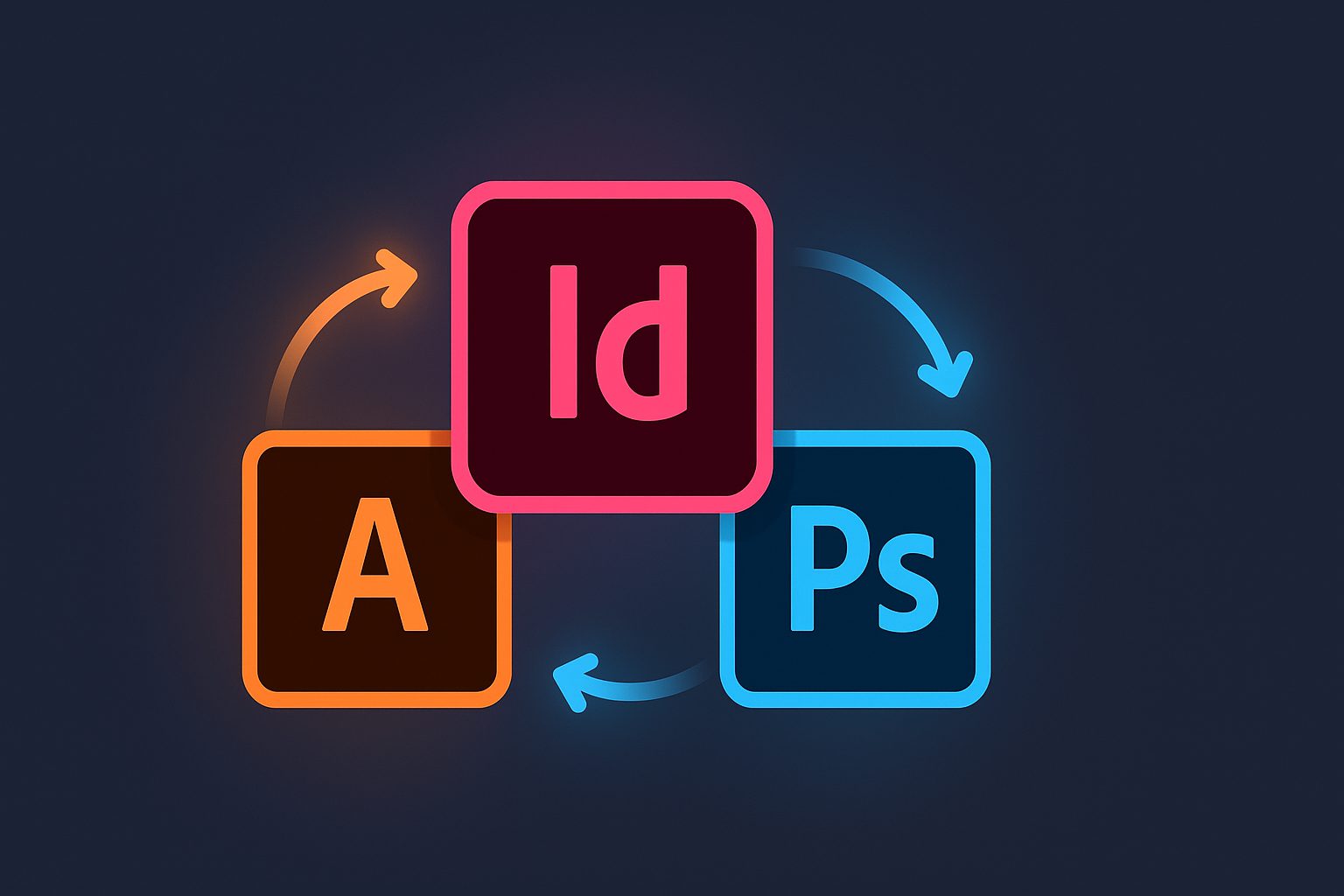
Một câu hỏi tôi thường gặp: “So sánh InDesign và Illustrator/Photoshop là gì và tôi nên dùng công cụ nào?”
Kinh nghiệm của tôi là bạn cần sử dụng cả ba công cụ theo đúng chức năng của chúng để đạt hiệu quả cao nhất:
| Tính Năng Chính | Adobe InDesign | Adobe Illustrator | Adobe Photoshop |
| Mục đích sử dụng | Bố cục tài liệu nhiều trang, dàn trang. | Thiết kế đồ họa Vector (Logo, Icon, Infographics). | Chỉnh sửa, thao tác ảnh Raster (Ảnh chụp). |
| Tốt nhất cho | Sách, tạp chí, báo cáo, tài liệu PDF 10+ trang. | Logo, Poster một trang, Icon. | Retouching ảnh, tạo hiệu ứng ảnh. |
| Quản lý Văn bản | Xuất sắc (Kiểm soát Typography chi tiết). | Tốt (Chủ yếu cho tiêu đề, văn bản ngắn). | Kém (Không dành cho khối văn bản dài). |
| Tốc độ làm việc | Nhanh hơn gấp nhiều lần khi làm việc với tài liệu nhiều trang. | Chậm khi xử lý nhiều trang phức tạp. | Rất chậm khi xử lý các bố cục trang. |
Tóm lại: Nếu dự án của bạn là một tài liệu có hơn 3 trang với văn bản phức tạp và cần thiết kế in ấn chuyên nghiệp, Adobe InDesign là lựa chọn duy nhất. Bạn dùng Photoshop để chỉnh sửa ảnh và Illustrator để thiết kế logo, sau đó nhập chúng vào InDesign để dàn trang.
Các Câu Hỏi Thường Gặp Về InDesign (FAQ)
1. InDesign có miễn phí không?
Trả lời: Không. Adobe InDesign là một phần mềm trả phí theo mô hình đăng ký Creative Cloud của Adobe. Tuy nhiên, Adobe cung cấp bản dùng thử miễn phí trong 7 ngày để bạn có thể trải nghiệm và đánh giá phần mềm.
2. File InDesign có bị lỗi font khi gửi cho nhà in không?
Trả lời: Khả năng này rất thấp nếu bạn sử dụng tính năng Package (Đóng Gói) của InDesign. Tính năng này tự động thu thập tất cả font chữ, hình ảnh liên kết và file InDesign vào một thư mục duy nhất. Điều này tạo độ tin cậy tuyệt đối khi bạn gửi file cho đối tác hoặc nhà in.
3. Người mới bắt đầu có thể học InDesign nhanh không?
Trả lời: Có. Mặc dù là một công cụ chuyên nghiệp, giao diện của InDesign được tổ chức rất logic. Nếu bạn đã quen thuộc với các sản phẩm Adobe khác (nhờ kinh nghiệm sử dụng), bạn có thể nắm vững các kiến thức cơ bản về bố cục tài liệu nhiều trang và dàn trang trong vòng vài tuần. Tập trung vào Master Pages và Styles là chìa khóa.
Chinh Phục Mọi Ấn Phẩm Cùng InDesign
Qua bài viết này, bạn đã thấy rõ tại sao Adobe InDesign xứng đáng với danh hiệu “Phù Thủy” trong lĩnh vực bố cục và dàn trang. Nó không chỉ cung cấp các công cụ chuyên môn để tạo ra các ấn phẩm tuyệt đẹp như tạp chí, sách, brochure mà còn tối ưu hóa quy trình làm việc, đảm bảo chất lượng và độ tin cậy từ bản nháp đến sản phẩm in cuối cùng.
Đừng để tài liệu của bạn trông nghiệp dư. Hãy bắt đầu trải nghiệm sức mạnh của InDesign ngay hôm nay để đưa các dự án thiết kế in ấn chuyên nghiệp của bạn lên một tầm cao mới.
Hãy tải bản dùng thử InDesign và biến ý tưởng dàn trang phức tạp thành hiện thực ngay!
Hãy truy cập vào website của Geru ngay tại đây để tìm hiểu thêm về các danh mục khác!