
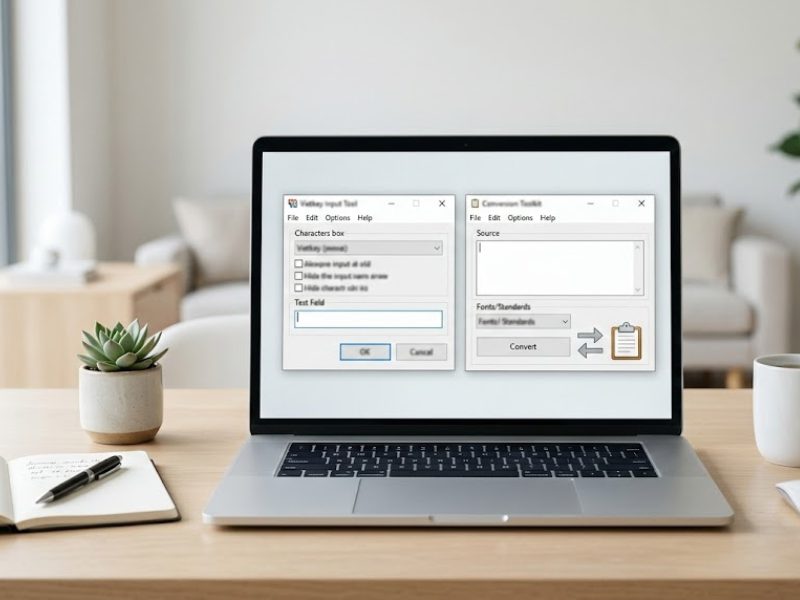
Font VnTime là bộ phông chữ thuộc bảng mã TCVN3 (ABC), một tiêu chuẩn soạn thảo lâu đời tại Việt Nam. Dù hiện nay Unicode (Times New Roman, Arial) đã chiếm ưu thế, nhưng VnTime vẫn là thành phần không thể thiếu để mở các tài liệu lưu trữ cũ, hồ sơ giáo dục hoặc báo cáo từ các phần mềm kế toán đời đầu. Bài viết này sẽ cung cấp trọn bộ cách cài đặt và mẹo xử lý lỗi hiển thị văn bản cực nhanh.
Tầm quan trọng của Font .VnTime trong quản trị dữ liệu văn phòng

Chắc hẳn bạn đã ít nhất một lần mở một file Word hoặc Excel cũ và thấy toàn bộ nội dung biến thành những ký tự lạ như “Chµo b¹n” thay vì “Chào bạn”. Đây không phải là do file bị hỏng mà do máy tính của bạn thiếu Font VnTime.
Việc cài đặt bộ font này không chỉ giúp bạn đọc được tài liệu mà còn giúp bạn giữ đúng định dạng nguyên bản của các văn bản hành chính quan trọng. Hãy cùng thực hiện theo hướng dẫn chi tiết dưới đây.
Font VnTime là gì và tại sao vẫn cần thiết?
Font VnTime (hay font ABC) là bộ font chữ được xây dựng theo bảng mã TCVN3. Đặc điểm nhận dạng của các font này là luôn có dấu chấm ở phía trước tên font (ví dụ: .VnTime, .VnTimeH, .VnArial).
Tại sao bạn nên cài đặt bộ font này?
-
Đọc tài liệu lưu trữ: Hầu hết các văn bản nhà nước và giáo trình trước năm 2010 đều dùng bảng mã này.
-
Tương thích phần mềm cũ: Nhiều phần mềm kế toán, quản lý nhân sự chuyên dụng vẫn mặc định xuất báo cáo dưới định dạng font
.VnTime. -
Khắc phục lỗi font: Là giải pháp duy nhất để hiển thị đúng nội dung các tệp tin dùng bảng mã TCVN3.
Hướng dẫn cài đặt Font VnTime Full vào máy tính
Việc cài đặt đúng cách không chỉ giúp hiển thị văn bản mà còn đảm bảo sự ổn định của hệ điều hành, tránh xung đột giữa các bộ font.
Bước 1: Tải và chuẩn bị bộ cài đặt
Thay vì chỉ tải các font lẻ tẻ, bạn nên tìm kiếm bộ “Font TCVN3 Full” hoặc “Font ABC trọn bộ”.
-
Dung lượng: Một bộ đầy đủ thường chỉ nặng từ 3MB – 5MB nhưng chứa đến hơn 100 kiểu chữ khác nhau (từ .VnTime, .VnArial đến các font thư pháp như .VnLinhtinh).
-
Định dạng file: Đảm bảo các tệp tin bên trong có đuôi
.ttf(TrueType Font) – đây là định dạng tương thích tốt nhất với Windows hiện nay.
Bước 2: Giải nén dữ liệu
Hầu hết các bộ font đều được nén để tiết kiệm dung lượng và tránh virus.
-
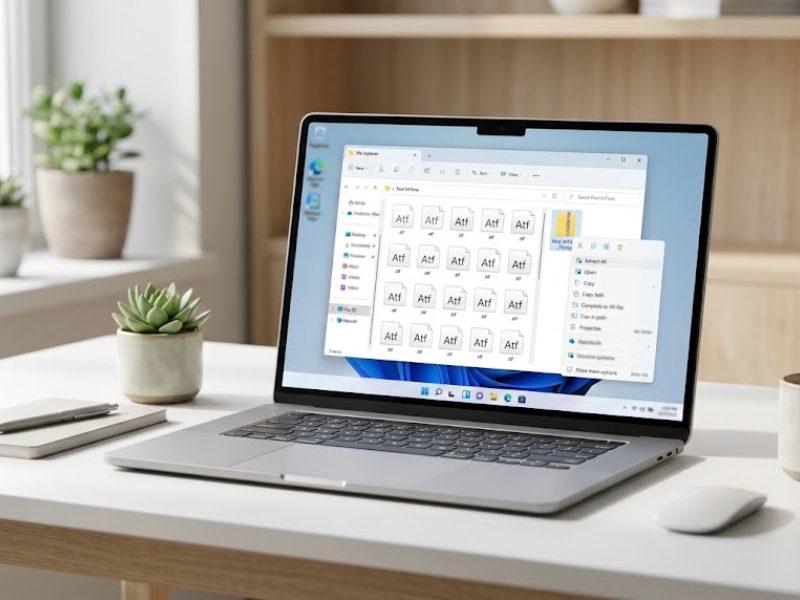
Chuột phải vào tệp tin vừa tải về (thường là
.ziphoặc.rar). -
Chọn Extract Files… hoặc Extract Here để giải nén.
-
Mẹo: Bạn nên tạo một thư mục riêng mang tên “Font VnTime” để chứa các tệp đã giải nén, tránh để chúng nằm rải rác giữa các tệp tin khác trong máy tính.
Bước 3: Thực hiện cài đặt (2 phương thức)
Phương án 1: Cài đặt trực tiếp qua chuột phải (Khuyên dùng)
-
Truy cập vào thư mục chứa các file
.ttf. -
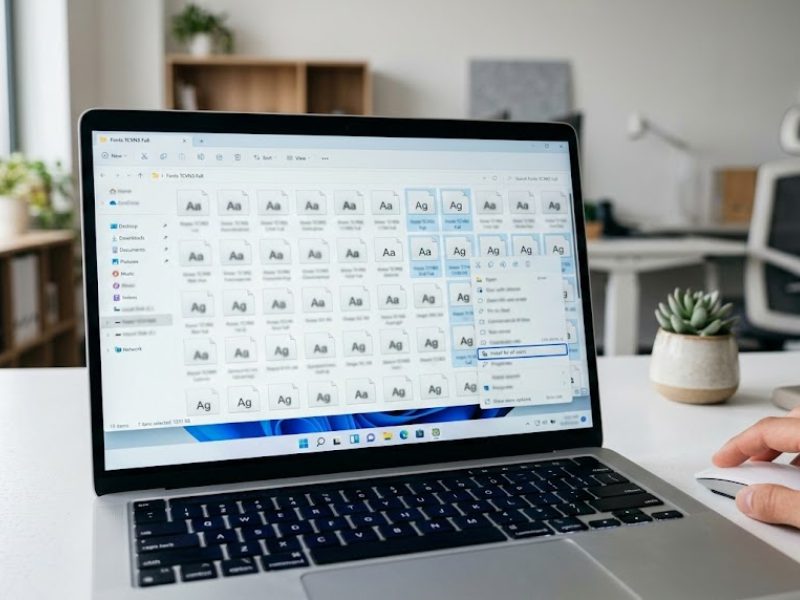
Nhấn tổ hợp phím Ctrl + A để chọn toàn bộ danh sách font.
-
Chuột phải vào bất kỳ file nào đang được chọn, chọn Install for all users (Cài đặt cho tất cả người dùng).
-
Tại sao chọn dòng này? Việc này giúp font được đăng ký vào thư viện hệ thống sâu hơn, giúp các phần mềm như Word, Excel hay các phần mềm thiết kế đều nhận diện được ngay lập tức.
-
Phương án 2: Cài đặt thủ công qua Control Panel
-
Mở thư mục Fonts của Windows theo đường dẫn:
C:\Windows\Fonts. -
Copy toàn bộ các file font đã giải nén và Paste (Dán) trực tiếp vào thư mục này.
Bước 4: Xử lý thông báo trùng lặp (Overwriting)
Trong quá trình cài đặt, nếu máy tính hiện thông báo: “The [Tên Font] font is already installed. Do you want to replace it?”
-
Lựa chọn: Tích vào ô “Do this for all current items” và chọn No.
-
Lý do: Điều này giúp bạn bỏ qua các font đã có sẵn, tiết kiệm thời gian và tránh gây lỗi cho những font hệ thống đang hoạt động.
Bước 5: Kiểm tra và hoàn tất
Mở một phần mềm bất kỳ (Word hoặc Notepad), nhấn vào ô chọn Font chữ và gõ chữ “.Vn”. Nếu danh sách hiện ra các cái tên như .VnTime, .VnArial, .VnCourier… nghĩa là bạn đã cài đặt thành công.
Cách gõ tiếng Việt bằng Font VnTime không bị lỗi
Đây là bước mà nhiều người thường bỏ qua dẫn đến việc dù đã cài font nhưng vẫn không gõ được dấu.
-
Mở Unikey: Chuột phải vào biểu tượng Unikey ở góc phải màn hình, chọn Bảng điều khiển (hoặc nhấn
Ctrl + Shift + F5). -
Chỉnh Bảng mã: Tại dòng “Bảng mã”, bạn bắt buộc phải chọn TCVN3 (ABC) thay vì Unicode như thông thường.
-
Chọn Font trong Word/Excel: Tìm trong danh sách font chữ bắt đầu bằng dấu chấm, ví dụ:
.VnTime. -
Bắt đầu gõ: Bây giờ bạn có thể soạn thảo tiếng Việt bình thường.
Mẹo chuyên sâu – Phân biệt .VnTime và .VnTimeH
Một lỗi kinh điển là khi người dùng muốn viết hoa tiêu đề nhưng dấu lại bị nhảy lung tung. Bí mật nằm ở hậu tố “H”:
| Tiêu chí | Font thường (.VnTime) | Font hoa (.VnTimeH) |
| Ký hiệu nhận biết | Không có chữ “H” ở cuối tên font. | Có chữ “H” (Hoa) ở cuối tên font. |
| Mục đích sử dụng | Soạn thảo nội dung văn bản (Body text), bao gồm cả chữ thường và chữ hoa đầu dòng. | Dành riêng cho các tiêu đề, bảng hiệu hoặc các đoạn văn cần viết hoa toàn bộ. |
| Cách hiển thị | Hiển thị chữ thường và chữ hoa theo đúng thao tác bàn phím. | Tự động in hoa tất cả các ký tự khi gõ vào. |
| Hạn chế | Nếu bật Caps Lock để viết hoa toàn bộ, dấu tiếng Việt thường bị nhảy hoặc mất nét. |
Chỉ dùng cho chữ in hoa, không thể dùng để hiển thị chữ thường. |
| Độ thẩm mỹ | Phù hợp cho các đoạn văn dài, dễ đọc. | Tối ưu hóa khoảng cách và vị trí dấu cho chữ in hoa, giúp tiêu đề sắc nét. |
Thủ thuật “Cứu hộ” – Chuyển VnTime sang Unicode trong 30 giây
Nếu bạn nhận được một tài liệu lỗi font nhưng muốn đưa về tiêu chuẩn hiện đại (như Times New Roman) để thuận tiện làm việc trên mọi thiết bị, công cụ Unikey Toolkit tích hợp sẵn trong máy tính chính là “vị cứu tinh”.
Quy trình chuyển đổi 5 bước:
-
Bước 1 – Lưu tạm vào Clipboard: Mở file bị lỗi, bôi đen toàn bộ đoạn văn bản cần chuyển (Ctrl + A) rồi nhấn Ctrl + C (Copy).
-
Bước 2 – Kích hoạt công cụ chuyển mã: Nhấn tổ hợp phím nóng Ctrl + Shift + F6. Lúc này, cửa sổ Unikey Toolkit sẽ xuất hiện.
-
Bước 3 – Thiết lập bảng mã (Cực kỳ quan trọng):
-
Tại ô Nguồn: Chọn TCVN3 (ABC) (Đây là bảng mã của font .VnTime).
-
Tại ô Đích: Chọn Unicode (Bảng mã chuẩn cho Times New Roman, Arial).
-
Đảm bảo ô “Chuyển mã clipboard” đã được tích chọn.
-
-
Bước 4 – Thực thi: Nhấn nút Chuyển mã. Khi hệ thống hiện thông báo “Successfully converted” (Chuyển mã thành công), bạn nhấn OK.
-
Bước 5 – Hoàn tất văn bản: Quay lại file Word/Excel, nhấn Ctrl + V (Paste). Lúc này văn bản vẫn có thể hiện ký tự lạ, bạn chỉ cần bôi đen lại và chọn font Times New Roman là nội dung sẽ hiển thị hoàn hảo.
Những lưu ý “sống còn” khi làm việc với bảng mã cũ
Làm việc với các font thuộc bảng mã TCVN3 (ABC) đòi hỏi sự cẩn thận hơn so với Unicode thông thường. Hãy ghi nhớ bộ quy tắc sau:
✅ Checklist đảm bảo an toàn dữ liệu:
-
⚠️ Cảnh báo nền tảng Cloud: Tuyệt đối không soạn thảo trực tiếp bằng font .VnTime trên Google Docs, Google Sheets hay Office 365. Các nền tảng này chỉ hỗ trợ Unicode, văn bản của bạn sẽ bị lỗi hiển thị ngay lập tức và rất khó khôi phục.
-
⚠️ Chế độ gửi File: Khi gửi tài liệu dùng font .VnTime cho người khác qua Email, Zalo, hãy ưu tiên xuất sang định dạng PDF (File -> Save As -> PDF). Cách này giúp bảo toàn định dạng ngay cả khi máy tính người nhận không cài sẵn bộ font này.
-
⚠️ Trả lại trạng thái mặc định: Một lỗi phổ biến là sau khi gõ văn bản .VnTime xong, người dùng quên không chỉnh lại Unikey. Hãy nhớ luôn chuyển bảng mã về Unicode ngay sau khi hoàn thành công việc để tránh bị lỗi khi nhắn tin trên Facebook, Zalo hoặc tìm kiếm Google.
-
⚠️ Lưu trữ file gốc: Trước khi thực hiện thủ thuật “Cứu hộ” (Chuyển mã), hãy luôn lưu một bản copy dự phòng của file gốc để tránh rủi ro mất định dạng trong quá trình chuyển đổi.
Kết bài
Font VnTime dù là một “di sản” của những ngày đầu tin học hóa tại Việt Nam, nhưng nó vẫn giữ vai trò quan trọng trong việc kết nối dữ liệu quá khứ và hiện tại. Hy vọng bài viết này đã giúp bạn nắm vững cách cài đặt và xử lý mọi tình huống lỗi font thường gặp.
Bạn có đang gặp khó khăn với một file Excel cũ bị lỗi font không thể chuyển đổi được không? Hãy để lại bình luận để tôi hỗ trợ bạn xử lý nhé!
Đừng dừng lại ở đây! Hãy truy cập ngay kho tài liệu tại GERU để khám phá thêm các bài viết chuyên sâu về công nghệ quản trị, cũng như đánh giá chi tiết về các phần mềm hỗ trợ doanh nghiệp hàng đầu hiện nay.