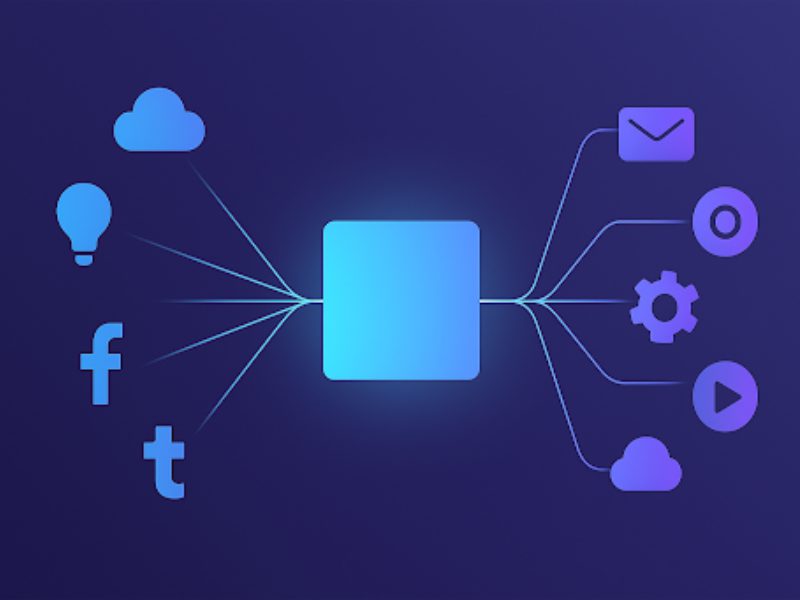
IFTTT (If This Then That) là giải pháp tự động hóa tác vụ đơn giản nhưng mạnh mẽ nhất hiện nay. Nó giúp bạn kết nối và đồng bộ hàng trăm ứng dụng và dịch vụ khác nhau, từ mạng xã hội, thiết bị nhà thông minh, đến các dịch vụ lưu trữ đám mây. Cơ chế hoạt động của IFTTT dựa trên một công thức logic bất biến: “Nếu điều này xảy ra, Thì hãy làm điều kia.” Điều này giúp người dùng tiết kiệm thời gian, công sức và đảm bảo các công việc lặp lại luôn được thực hiện một cách chính xác.
IFTTT là gì và tại sao nó lại hữu ích?
IFTTT (viết tắt của If This Then That) là một nền tảng kết nối ứng dụng trung gian. Về bản chất, nó hoạt động như một “người phiên dịch” giúp các dịch vụ không liên quan có thể “nói chuyện” với nhau. Thay vì phải tự mình thực hiện các thao tác thủ công lặp đi lặp lại, bạn chỉ cần thiết lập một quy tắc duy nhất.
Tác dụng và Lợi ích cốt lõi khi sử dụng IFTTT:
- Tối ưu Thời gian và Công sức: Tự động hóa những tác vụ nhỏ như sao lưu ảnh, đăng bài chéo trên các mạng xã hội, hoặc gửi email báo cáo thời tiết.
- Đồng bộ hóa Hệ sinh thái: Giúp các thiết bị Nhà thông minh (IoT) hoạt động hài hòa (ví dụ: Tự động bật đèn khi bạn mở cửa bằng khóa thông minh).
- Không cần biết lập trình: Cơ chế Applet IFTTT rất đơn giản, bất kỳ ai cũng có thể thiết lập mà không cần kiến thức về code.
- Cải thiện Năng suất: Đảm bảo không bỏ sót các công việc quan trọng (ví dụ: Lưu tất cả các email có đính kèm vào Google Drive).
Giải mã Cơ chế hoạt động của IFTTT: Công thức If-Then-That
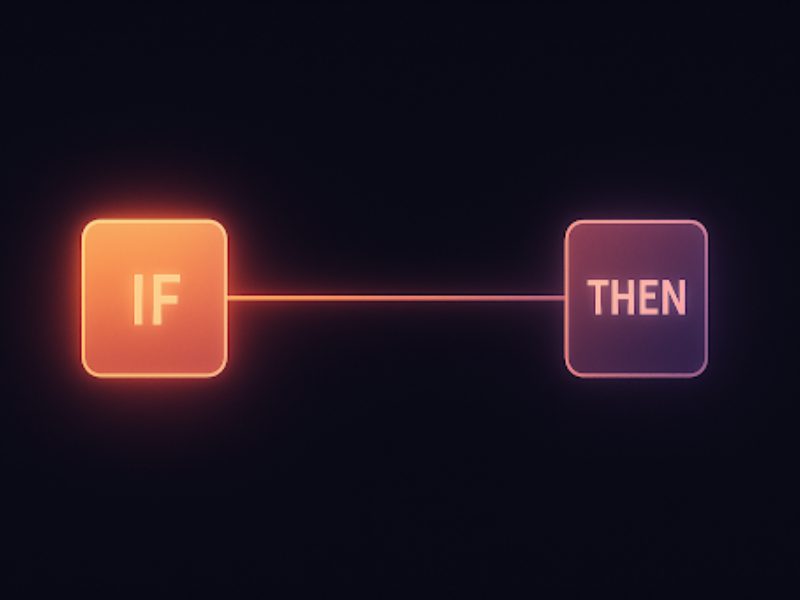
Mỗi một “tác vụ tự động” trong IFTTT được gọi là một Applet. Applet chính là bộ não của IFTTT và được xây dựng dựa trên ba thành phần cốt lõi: Services, Trigger, và Action.
1. Services (Dịch vụ)
Đây là các ứng dụng, nền tảng, hoặc thiết bị mà IFTTT có thể kết nối.
- Ví dụ: Twitter, Google Drive, Gmail, Facebook, Spotify, hoặc thiết bị Philips Hue.
- Khi IFTTT được cấp quyền truy cập vào một Dịch vụ, nó có thể theo dõi và thực hiện các lệnh.
2. Trigger (Sự kiện Kích hoạt)
Đây là phần “If This” (Nếu điều này xảy ra) trong công thức. Trigger là một sự kiện cụ thể xảy ra trong một Service mà IFTTT đang theo dõi.
- Ví dụ về Trigger:
- Twitter: “Tôi đăng một Tweet mới với hashtag #save.”
- Thời tiết: “Nhiệt độ dự báo sẽ dưới vào sáng mai.”
- Gmail: “Có một email mới từ địa chỉ admin@website.com.”
3. Action (Hành động)
Đây là phần “Then That” (Thì hãy làm điều kia) trong công thức. Action là hành động cụ thể mà IFTTT sẽ thực hiện trong một Service khác sau khi Trigger xảy ra.
- Ví dụ về Action:
- Google Drive: “Tạo một bản sao lưu Tweet đó vào Google Sheet.”
- Gửi Email: “Gửi cho tôi một email cảnh báo mặc quần áo ấm.”
- Slack: “Đăng thông báo lên kênh #quan-trong.”
Tổng kết Cấu trúc ‘Nếu… Thì…’
Một Applet IFTTT hoàn chỉnh sẽ trông như sau:
IF (Nếu) [Trigger xảy ra trong Service A] THEN (Thì) [thực hiện Action trong Service B].
Hướng dẫn chi tiết cách sử dụng IFTTT (Thiết lập Applet đầu tiên)
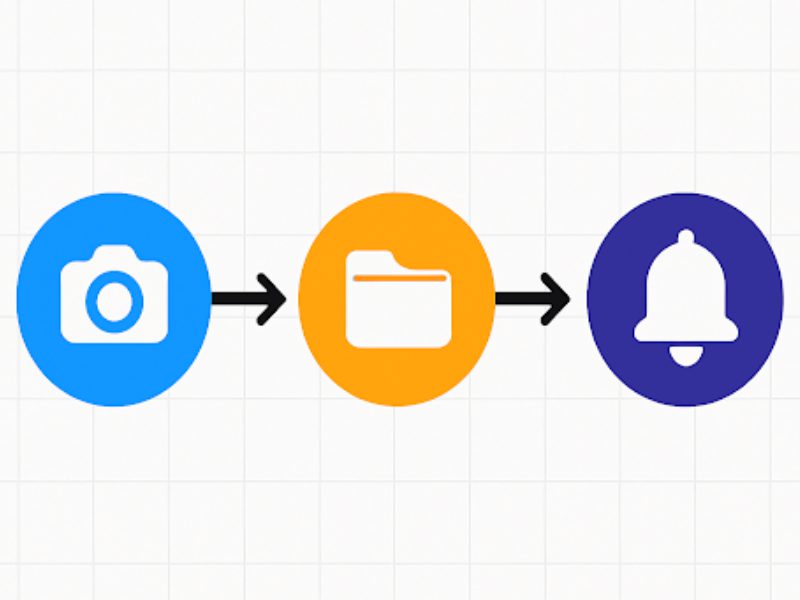
Với kinh nghiệm tự động hóa tác vụ trên IFTTT, tôi sẽ hướng dẫn bạn từng bước để tạo ra Applet đầu tiên của mình – Tự động lưu trữ ảnh bạn đăng lên Instagram vào Google Drive.
Bước 1: Đăng ký và Đăng nhập
- Truy cập trang web hoặc ứng dụng IFTTT.
- Đăng ký tài khoản (bằng Email hoặc Google/Facebook).
- Lời khuyên chuyên môn: Hãy kết nối tài khoản Google/Facebook để tiết kiệm thời gian và tạo độ tin cậy.
Bước 2: Bắt đầu tạo Applet mới
- Tại giao diện chính, click vào “Create” (Tạo).
Bước 3: Thiết lập Trigger (IF This)
- Nhấn vào nút “Add” bên cạnh mục If This.
- Tìm kiếm và chọn Service là Instagram.
- Chọn Trigger là “Any new photo by you” (Bất kỳ ảnh mới nào được đăng bởi bạn).
- Bạn sẽ được yêu cầu cấp quyền truy cập cho IFTTT vào tài khoản Instagram của mình.
Bước 4: Thiết lập Action (THEN That)
- Nhấn vào nút “Add” bên cạnh mục Then That.
- Tìm kiếm và chọn Service là Google Drive.
- Chọn Action là “Upload file from URL” (Tải lên tệp từ URL).
- Bạn sẽ được yêu cầu cấp quyền truy cập cho IFTTT vào tài khoản Google Drive của mình.
- Tùy chỉnh: Bạn có thể thay đổi đường dẫn thư mục lưu trữ (ví dụ: /IFTTT/Instagram-Backup).
Bước 5: Hoàn thành và Bật Applet
- Xem lại Applet của bạn (Nếu có ảnh mới trên Instagram, Thì tải ảnh đó lên Google Drive).
- Nhấn “Continue” và đặt tên cho Applet.
- Chọn “Finish” để kích hoạt Applet.
Trải nghiệm thực tế: Sau khi kích hoạt, tôi nhận thấy IFTTT thực hiện tác vụ này gần như ngay lập tức sau khi tôi đăng ảnh, giúp tôi yên tâm rằng dữ liệu đã được sao lưu tự động mà không cần thao tác gì thêm.
Các Tính năng Nổi bật khác của IFTTT

Đây không chỉ là một công cụ kết nối cơ bản, mà còn sở hữu nhiều tính năng nâng cao giúp tự động hóa trở nên linh hoạt hơn.
- Filter Code (Bộ lọc Code): Cho phép tùy chỉnh Applet bằng một đoạn code JavaScript nhỏ. Tính năng này mang lại chuyên môn cao, cho phép bạn thêm điều kiện phụ (“Nếu bức ảnh có ít nhất 100 Likes thì mới sao lưu”) hoặc sửa đổi nội dung trước khi hành động.
- Queries: Cho phép bạn lấy dữ liệu từ một Trigger và sử dụng nó trong nhiều Action khác nhau, tạo ra các chuỗi tự động hóa phức tạp hơn.
- Webhooks: Cung cấp khả năng tạo Trigger hoặc Action tùy chỉnh bằng các cuộc gọi API đơn giản, mở rộng khả năng kết nối với hầu hết mọi dịch vụ trên Internet.
- IFTTT Pro: Gói dịch vụ trả phí cho phép người dùng tạo các Applet với nhiều Actions (nhiều hơn một Then That) và các logic “If… Else…” phức tạp hơn.
IFTTT so với các Công cụ Tự động hóa khác
Để làm nổi bật ưu điểm của IFTTT, hãy cùng xem bảng so sánh ngắn gọn với hai đối thủ phổ biến: Zapier và Make (Integromat).
| Tiêu chí | IFTTT (If This Then That) | Zapier | Make (Integromat) |
| Mục tiêu chính | Đơn giản, tiêu dùng cá nhân, IoT (Nhà thông minh). | Tự động hóa quy trình kinh doanh (B2B). | Tự động hóa luồng dữ liệu phức tạp. |
| Độ phức tạp | Rất đơn giản (chỉ có IF-THEN). | Trung bình, tạo chuỗi các bước. | Phức tạp, sử dụng sơ đồ trực quan. |
| Giá cả | Miễn phí/Giá rẻ cho mục đích cá nhân. | Đắt hơn, tập trung vào mô hình doanh nghiệp. | Chi phí hợp lý cho quy mô lớn. |
| Ưu điểm lớn nhất | Dễ sử dụng nhất, kết nối thiết bị vật lý IoT mạnh mẽ. | Kết nối với hơn 3000 ứng dụng. | Khả năng tùy biến và xử lý dữ liệu sâu. |
Kết luận uy tín: IFTTT là lựa chọn tuyệt vời nhất nếu bạn đang tìm kiếm sự đơn giản và muốn kết nối Thiết bị thông minh với các dịch vụ trực tuyến.
Các câu hỏi thường gặp (FAQ)
IFTTT có an toàn không?
IFTTT là một nền tảng đáng tin cậy và hoàn toàn an toàn. Khi bạn kết nối một Service, IFTTT chỉ yêu cầu các quyền truy cập cần thiết để thực hiện Trigger và Action. Ví dụ: Nó không đọc được nội dung email của bạn mà chỉ theo dõi “dòng tiêu đề” hoặc “người gửi” để kích hoạt hành động.
Tôi có thể tạo bao nhiêu Applet miễn phí?
Hiện tại, tài khoản miễn phí cho phép bạn tạo tối đa 05 Applet tùy chỉnh của riêng mình, ngoài ra bạn có thể kích hoạt không giới hạn các Applet công khai đã được tạo sẵn bởi cộng đồng.
IFTTT có hỗ trợ ứng dụng hoặc dịch vụ nào không?
IFTTT hiện hỗ trợ hàng trăm Dịch vụ lớn nhỏ, bao gồm hầu hết các nền tảng phổ biến như Google, Amazon Alexa, Facebook, Twitter, Telegram, Dropbox, và các thương hiệu thiết bị nhà thông minh như Samsung, Ecobee, và Philips Hue. Bạn có thể tìm thấy danh sách đầy đủ trên trang chủ của họ.
Hãy để IFTTT làm việc cho bạn
Qua bài viết này, bạn đã thấy rõ IFTTT hoạt động như thế nào và sức mạnh của cấu trúc ‘Nếu… Thì…’ đơn giản mà hiệu quả. Bằng cách tận dụng các Applet và nguyên lý Trigger/Action, bạn có thể dễ dàng tự động hóa những công việc lặp đi lặp lại, giải phóng thời gian và gia tăng năng suất đáng kể.
Đừng lãng phí thêm một giây phút nào cho các thao tác thủ công nữa! Hãy đăng ký IFTTT ngay hôm nay và bắt đầu tạo Applet đầu tiên của bạn để trải nghiệm cuộc sống số tự động hoàn toàn.
Đừng dừng lại ở đây! Hãy truy cập ngay kho tài liệu tại GERU để khám phá thêm các bài viết chuyên sâu về công nghệ quản trị, cũng như đánh giá chi tiết về các phần mềm hỗ trợ doanh nghiệp hàng đầu hiện nay.